Monday, February 14, 2022


Cara Membuat Email Baru dengan Gmail 

(Panduan 2021)

share dari https://blog.sribu.com/id/cara-membuat-email-baru/?unapproved=12037&moderation-hash=bb998c851fe0d9c786cd9894a7ba218f#comment-12037
editing by Jaka

Di era serba Internet saat ini, siapa sih yang tak tahu Gmail? Bahkan, untuk memulai akses berbagai aplikasi kekinian, kunci yang harus dimiliki adalah berupa akun Gmail. Itulah mengapa, Gmail menjelma menjadi layanan email web terpopuler sejagad raya, dengan 1,5 miliar pengguna aktif global.

Dalam panduan lengkap kali ini, kita akan mempelajari bagaimana cara membuat email baru lewat Gmail. Langsung aja kita mulai, yuk!


Apa itu Gmail?

Gmail adalah layanan email berbasis web gratis yang disediakan oleh Google. Dikembangkan pada 2001, selanjutnya mulai dirilis ke publik pada 2007. Butuh 6 tahun uji coba dan pengembangan Gmail, sehingga menjadi alat email yang luar biasa.

Popularitasnya semakin moncer karena banyak fitur yang menarik dan fungsional. Ditambah antarmuka yang simpel, sehingga semakin mudah digunakan dan praktis.

Fitur Gmail dan Fungsinya

Hampir satu orang di dunia, pasti memiliki satu akun Gmail. Ini karena fiturnya yang cukup lengkap. Mulai dari layout, personalisasi, label, filter, penyimpanan lebih dari 15 GB, dan sebagainya.

Berikut beberapa fitur Gmail dan fungsinya yang perlu Anda ketahui:

1. Storage

Kalau kompetitor cuma menawarkan 4 MB storage, maka Gmail sudah melesat jauh dengan kapasitas awal sebesar 15 GB. Semuanya bisa digunakan gratis.

2. Layout

Gmail menawarkan layanan email web pertama dengan layout dan antarmuka yang rapi dan menarik secara visual.

Misalnya, pesan dikategorikan menurut subyek, jadi lebih mudah membaca atau membalas semua pesan yang masuk. Ada 3 varian layout yang bisa dipilih, seperti: Default, Comfortable atau  Compact.

3. Security dan Anti Spam

Gmail terus memperbarui pemindai anti-malware dan anti-virusnya, termasuk semua pesan dan attachment. Terkait spam, Gmail memiliki filter hebat yang mencegah pesan spam masuk ke inbox utama Anda.

Jadi, jika virus atau malware dilampirkan dalam pesan, peringatan ditampilkan, lalu mengkarantina pesan ini.

4. Fitur Penataan

Banyak email yang masuk setiap hari, kadang inbox jadi berantakan. Gmail menawarkan fitur agar pesan lebih terorganisir. Antara lain:

  • Labels: Buat label atau folder email dengan penamaan sesuai kebutuhan.
  • Filters: Buat filter untuk memesan dan mengelola semua email masuk. Filter ini menerapkan label, meneruskan pesan, atau menghapus email secara otomatis, bergantung pada cara Anda menyetelnya.
  • Stars: Jika Anda memberi bintang pada pesan, maka pesan ini akan selalu berada di bagian atas inbox sebagai prioritas dibalas atau dibaca.
  • Tabs: Anda dapat menggunakan Tab untuk memisahkan email menurut kategori. Ada beberapa tab standar, seperti: Primary, Social dan Promotions.

6. Gmail Search Box

cara membuat email baru

Search box adalah kotak pencarian Gmail untuk membantu Anda menemukan pesan email sangat cepat dan instan.

  • Cukup ketik kriteria yang Anda perlukan di bilah penelusuran, lalu tekan “Enter”.
  • Anda juga bisa menemukan pesan berdasarkan “to”, “from”, “subject”, konten pesan, attachment, dan lain-lain.


Bagaimana Cara Membuat Email Baru Menggunakan Gmail?

Pertama masuk ke Homepage Gmail atau klik https://www.google.com/gmail. Di beranda Gmail, di kanan atas, terdapat kotak biru “Buat Akun” atau “Create an Account”.

Selanjutnya, isi formulir sederhana yang tersedia untuk memulai cara membuat email baru. Antara lain:

  • Nama depan dan belakang Anda;
  • Nama pengguna yang valid, dan jika yang Anda ketik tidak tersedia, beberapa saran akan muncul;
  • Kata sandi pilihan Anda dan konfirmasi;

Cukup klik “Next” untuk mengonfirmasi data ini.

cara membuat email baru


Bagaimana cara mulai menggunakan Gmail?

Sebelum memulai, masukkan nomor ponsel yang aktif untuk alasan keamanan. Anda akan menerima kode verifikasi via SMS sebagai konfirmasi. Banyak orang yang takut untuk memasukkan nomor ponsel, padahal justru dengan adanya nomor ponsel ini, sangat membantu Anda ketika email diretas oleh hacker.

cara membuat email baru

Masukkan beberapa informasi tambahan untuk mengamankan akun, seperti: email recovery, tanggal lahir, dan jenis kelamin Anda.

cara membuat email baru

Pada layar berikutnya, tambahkan nomor telepon ke akun, agar bisa digunakan di seluruh layanan Google, seperti: menerima panggilan video dan pesan. Tapi, klik “skip” jika Anda tidak menyetujuinya.

cara membuat email baru

Langkah selanjutnya, baca dan setujui Privasi dan persyaratan Gmail. Setelah menyetujui persyaratan ini, akun Anda akan dibuat.


Cara Mengatur Akun Gmail Anda

cara membuat email baru

Setelah membuat akun, Anda perlu mengatur konfigurasinya agar bisa mengirim atau menerima email. Berikut langkahnya:

  • Klik “Next” pada jendela pop up “Welcome”.
  • Kemudian pilih tampilan: Default, Comfortable atau Compact;

Ikuti beberapa langkah tambahan lainnya sesuai petunjuk, sebab akun Anda masih tahap 10% proses.

cara membuat email baru

  • Choosing a theme: klik tombol ini dan pilih tema untuk mempersonalisasi layout akun Gmail Anda.
  • Learn how to use Gmail: klik ikon ini untuk membuka pop-up “Help”, dan mempelajari tata cara kerja Gmail.
  • Get Gmail for mobile: Anda dapat mengunduh aplikasi resmi Gmail mobile dengan mengeklik opsi ini.
  • Import contacts and mail: jika Anda bermigrasi dari akun Gmail lain, Anda dapat mengimpor email atau mengimpor kontak yang Anda miliki di akun sebelumnya.
  • Change profile image: Pilih gambar profil, sehingga penerima bisa lebih mudah mengenali Anda.

Setelah menyelesaikan semua langkah ini, akun Anda akan 100% siap dan bisa segera mulai menggunakan akun Gmail.

Jadi, sekarang, gimana kalau Anda langsung coba praktek cara membuat email baru di atas biar lebih mudah memahaminya? Apabila ada pertanyaan atau kendala lainnya, jangan sungkan untuk menuliskan di kolom komentar, ya.

Wednesday, February 9, 2022

Mempelajari Microsoft EXcel

 Teknologi  Informasi dan Komunikasi 

Dengan perkembangan teknologi saat ini hampir semua manusia sudah pernah berhitung, karena apabila kalian tidak tahu apa itu berhitung maka mustahil kalian bisa melakukan pekerjaan yang kita inginkan. Pada bab ini kalian akan belajar berhitung lebih dari apa yang sudah kalian dapat atau pelajari sebelumnya. Maksudnya di dalam bab ini kalian akan menggunakan komputer sebagai alat hitung, mungkin baru kali ini kalian membaca bahwa komputer bisa digunakan sebagai alat hitung. Hal ini merupakan sebuah kabar yang sangat baik buat kalian, karena kalian memperoleh sebuah informasi yang sangat luar biasa, di mana selama ini kalian hanya mengenal mesin penghitung yaitu kalkulator. Di dalam bab ini bukan hanya kalkulator yang kamu kenal melainkan perangkat lunak yang ada pada komputer seperti : Microsoft Excel, Calculator, OpenOffice Calc, StarOffice Calc, GNOME Office-GNumeric, Abacus, XESS, Lotus 1-2-3, KSpread dan masih banyak lagi. Itu semua sudah ada di dalam komputer, dengan demikian kamu harus mempelajari hal tersebut.

Microsoft  Excel

Pengetahuan dasar yang harus dimiliki untuk menjalankan program pengolah angka adalah pengenalan dan penggunaan sistem operasi windows. Pengetahuan dasar yang dimaksud di sini sebagai berikut. · Mengenal Windows · Menggunakan Mouse · Mengenal Elemen Dasar Windows · Memulai Windows · Mengakhiri Windows · Menjalankan Operasi Windows · dan lain sebagainya.

Dalam komputer ada dua jenis perangkat yang digunakan, yaitu perangkat keras (Hardware) dan perangkat lunak (Software). Perangkat lunak berupa program sistem operasi misalnya: Windows dan Linux, dan program aplikasi seperti : Microsoft Office (terdiri atas Microsoft Word, Microsoft Power Point, Microsoft Access, Microsoft Excel). 

Seperti yang kita ketahui banyak perangkat lunak yang dipakai untuk mengolah angka seperti Microsoft Excel, Calculator, OpenOffice Calc, StarOffice Calc, GNOME OfficeGNumeric, Abacus, XESS, Lotus 1-2-3, Quattro Pro, Super Call, KSpread, dan masih banyak lagi. Dari sekian banyak software pengolah angka tersebut, program MS.Excel yang paling banyak digunakan. MS.Excel bukanlah sebuah program tersendiri, melainkan bagian dari microsoft office. 

Oleh karena itu, untuk menggunakan program MS.Excel ini kalian terlebih dahulu menginstal ke dalam windows. Salah satu contoh program microsoft office yang beredar di pasaran ialah Microsoft Office XP Profesional, yang terdiri atas enam buah program, yaitu sebagai berikut. 

1. MS.Word XP             4. MS.Ascces XP 

2. MS.Excel XP             5. MS.Powerpoint XP

 3. MS.Frontpage XP     6. MS.Outlook XP

Mengolah angka berarti melakukan sebuah operasi perhitungan baik itu penjumlahan, pengurangan, perkalian maupun pembagian. Sebelum kita mengenal perangkat lunak pengolah angka seperti MS.Excel sebagai pengolah angka kita lebih dulu mengenal yang namanya Calculator. 

Alat ini dipakai sebagai pengolah angka tetapi data yang diolah tidak bisa disimpan dan sifatnya hanya sementara. Calculator merupakan perangkat lunak pengolah angka bawaan dari sistem operasi Windows. Sama halnya dengan perangkat lunak pengolah kata WordPad. Calculator ini bisa digunakan untuk melakukan perhitungan matematika seperti perkalian, pembagian, penjumlahan, pengurangan, mencari bilangan linier, bilangan desimal, bilangan hexadesimal, dan lain-lain


Bab ini akan membahas tentang pengolah angka yang lebih modern, yaitu dengan komputer dimana dalam komputer itu memiliki software. Software yang kalian pelajari kali ini adalah Microsoft Office di mana di dalamnya ada aplikasi pengolah angka, yaitu Microsoft Excel. Microsoft Excel merupakan perangkat lunak pengolah angka yang dibuat oleh Microsoft Corporation. Microsoft Excel ini satu paket dengan program Microsoft Office lainnya, yaitu Microsoft Word, Microsoft Excel, Microsoft Access, dan Microsoft PowerPoint. Excel mempunyai tampilan yang menarik. Tampilannya sama dengan Microsoft Word. Karena memiliki tampilan yang menarik dan kemudahan dalam mengoperasikannya, maka orang-orang lebih banyak memilih perangkat lunak pengolah angka ini. Selain mengolah angka, Excel juga bisa digunakan untuk membuat grafik


Sama halnya dengan OpenOffice Writer. OpenOffice Calc merupakan perangkat lunak yang freeware (gratis). Kita dapat mendownload perangkat lunak ini di www.openoffice.org. Selain gratis, OpenOffice merupakan perangkat lunak yang dapat digunakan di berbagai sistem operasi (platform) seperti Windows, Linux, Solaris, dan Mac OS. StarOffice merupakan software pengolah angka yang Multiplatform atau dapat digunakan diberbagai sistem operasi seperti Windows, Linux, Unix, Solaris, maupun Mac OS. StarOffice Calc merupakan perangkat lunak buatan Sun Microsystem yang satu paket dengan StarOffice. Penggunaan perangkat lunak ini tidak terlalu susah. Jika kita sudah menguasai MS. Excel, kita tidak perlu susah-susah lagi untuk mempelajari fitur-fitur yang ada pada StarOffice Calc ini, karena keduanya hampir sama. Keunggulan dari perangkat lunak ini adalah kemampuan untuk mengenal data yang terletak di lembar kerja dan membantu penggunaannya untuk membuat grafik sehingga lebih mudah untuk menggunakannya.

Dalam pembahasan kali ini, kita hanya akan membahas Microsoft Excel saja. Pengolah angka Microsoft Excel adalah program dari Microsoft Office yang berfungsi untuk pengolahan angka, perhitungan, table, grafik, dan berbagai keperluan lainnya dan bisa disimpan. Sering juga disingkat dengan sebutan MS.Excel atau Excel saja. 

Dengan perangkat lunak yang bernama MS.Excel ini kita akan mampu melakukan operasi aritmatika (perhitungan) seperti berikut.

• Penjumlahan 

• Pengurangan 

• Perkalian 

• Pembagian 

• Pembukuan

*Proyeksi 

• Presentasi 

• Analisis 

• Pembuatan Grafik

Untuk orang-orang yang bekerja di perusahaan, kantor-kantor, sekolah-sekolah, dan lainlain, rata-rata memakai MS. Excel untuk mengolah data-data mereka. Pekerjaan yang mereka lakukan dengan menggunakan program ini, antara lain sebagai berikut. • Penjumlahan • Pengurangan • Perkalian • Pembagian • Operasi statistik • Keuangan • Logika, dan lain-lain 

Karena perkembangan teknologi yang semakin canggih, banyak alat pengolah angka yang bisa digunakan, sekarang ini pengolah angka Microsoft Excel terus mengalami perkembangan.

Memulai Program  Microsoft Excel

Microsoft Excel biasanya digunakan pada komputer yang menggunakan program Windows sedangkan untuk sistem operasi lainnya tidak bisa, mengapa? Karena komputer itu sangat sensitif, jadi kita tidak boleh asal memasukkan software atau aplikasi ke dalamnya. Dalam pembelajaran Microsoft Excel bab ini kita akan menggunakan Windows XP dan softwarenya Microsoft Office 2007. Dalam memulai menjalankan/menggunakan MS.Excel, terlebih dahulu kita mengaktifkan komputer tampilan komputer yang sudah aktif seperti berikut.

Hubungkan komputer dengan listrik, dan pastikan tidak ada kabel yang rusak. Hidupkan komputermu dengan menekan tombol power yang ada pada CPU dan tombol power pada monitor, maka pada layar komputer, kita akan melihat tampilan Windows.

a. Dari menu Start 

Setelah Windows aktif seperti gambar di atas, kamu pasti ingin membuka MS. Excel itu yang seperti apa? Nah, untuk membuka MS. Excel ikutilah tahapan atau langkah-langkah berikut ini : • Klik menu Start. Arahkan dan klik cursor mouse pada menu Program. • Arahkan dan klik cursor mouse pada menu Microsoft Office. • Arahkan dan klik cursor mouse pada menu MS.Excel

b. Menggunakan Ikon 

Mungkin kamu merasa bahwa dari menu start terlalu lama dan kadang juga bisa lupa, maka ada cara yang lebih cepat untuk membuka MS.Excel, tidak usah melalui menu Start, tapi langsung melalui Ikon Excel yang ada pada layar komputer mu. Perhatikan dan ikuti langkah berikut: • Klik Double (ganda) Ikon maka secara otomatis, jendela MS. Excel akan terbuka.

Setelah langkah-langkah itu kita lakukan dengan baik, maka akan tampil lembar kerja MS.Excel seperti di bawah ini :

Mungkin kamu merasa bahwa yang tampil pada layar komputer anda sangat berbeda dengan tampilan lembar kerja yang sudah pernah kalian lihat, misalnya tampilan MS.Word. Tetapi sebenarnya hal itu tidak begitu berbeda karena sama halnya untuk pengolah data dimana di Excel ini yang diolah adalah data angka. Setelah lembar kerja Excel tampil, maka kita akan mengenal lingkungan kerjanya. Lingkungan kerja yang dimaksud di sini adalah Excel yang mempunyai bagian-bagian dan juga memiliki fungsi tertentu. Bagian-bagian di sini sama halnya dengan manusia mempunyai kepala, dalam kepala itu ada otak.

Otak itu ada otak kiri, ada otak kanan. MS. Excel ini juga demikian letak atau bagian-bagian MS. Excel ini disebut dengan jendela. Jendela yang dimaksud di sini juga sama halnya dengan ilustrasi di atas dimana manusia juga mempunyai rumah mustahil kalau tidak ada jendela, di mana ada jendela depan, jendela belakang, jendela kamar, dan lain-lain. MS.Excel juga mempunyai jendela. Supaya lebih jelas lihat gambar dan keterangan di bawah ini

Jendela Kerja  Microsoft  Excel

Kamu pasti binggung apa itu jendela MS.Excel? Memang seperti rumah punya jendela? Ya benar, MS. Excel ini mempunyai jendela seperti rumah kita. Pada gambar di bawah ini ditunjukkan adanya kotak 1,2,3. Kotak itu yang dinamakan dengan jendela kerja MS.Excel. Di mana kotak pertama itu adalah baris judul (Title bar), kotak kedua adalah baris menu (Menu bar) dan kotak yang ketiga adalah baris tool bar (Tool bars). Agar kalian lebih paham dan mengerti tentang apa yang ditunjukkan pada gambar tersebut maka secara lengkapnya adalah sebagai berikut.

1 . Baris Judul (Title Bar)

Baris Judul (Title Bar) Baris judul atau title bar berisi nama file dan nama program yang sedang aktif. Fungsi baris judul ini adalah untuk menampilkan nama file buku kerja yang sedang dibuka. Apabila kita sudah pernah menyimpan buku kerja, maka secara langsung nama buku kerja langsung tampil seperti yang tergambar pada gambar 4.8 mengandung arti nama Programnya Excel, dan File yang aktifnya adalah tugas mtk. Title bar selalu terletak pada layar komputer sudut kiri bagian atas

2 . Baris Menu (Menu Bar) 

Baris Menu (Menu Bar)

Menu bar atau baris menu terletak di bawah Title bar. Berisi perintah-perintah yang berupa menu-menu untuk mengoperasikan MS.Excel. Menu bar di dalamnya memuat sembilan buah menu antara lain : File, Edit, View, Insert, Format, Tools, Data, Window, dan Help yang masing-masing memiliki menu turunan atau submenu dan mempunyai fungsi masing-masing. Perintah yang terdapat pada sebuah menu akan tampil jika menu tersebut diklik menggunakan mouse. Jika tidak menggunakan mouse bisa menggunakan ALT+Huruf yang digarisbawahi tersebut. Misal (ALT+F) untuk menampilkan menu file.


a. Office Button 

Menu Office Button ini berisi daftar perintah untuk mengolah data. Menu file terdiri atas submenu-submenu sebagai berikut. • New • Print • Open • Close • Save • Exit Excel • Save As Cara menampilkan menu Office Button adalah dengan cara mengklik tulisan Home pada baris menu. Maka akan tampil seperti gambar di bawah ini.


b. Menu Home 

Menu Home ini berisi daftar perintah untuk mengolah data. Menu file terdiri atas submenu-submenu sebagai berikut. • Paste • Grow Font • Increase Indent • Cut • Shrink Font • Number Format • Copy • Font Color • Comma Style • Format painter • Top Align • Decrease Decimal • Font • Middle Align • Conditional Formating • Font Size • Buttom Align • Clear • Bold • Warp Text • Delete • Italic • Align Text Left • Format • Underline • Format As Table • Sum • Center • Cell Styles • Sort and Filter • Aligth Text Right • Insert • Fill • Merger and Center • Descrease Indent

Cara menampilkan menu Home adalah dengan cara mengklik tulisan Home pada baris menu. Maka akan tampil seperti gambar di bawah ini


c. Menu Insert 

Menu Insert, berisi perintah-perintah untuk melakukan pengeditan buku kerja atau file, menu edit ini terdiri atas. • PivotTable • Area • Table • Scatter • Picture • Other Charts • Clipart • Hyperlink • Shapes • Text Box • SmartArt • Header and Footer • Column • WordArt • Line • Signature Line • Pie • Object • Bar • Symbol Cara menampilkan menu Insert adalah dengan cara mengklik tulisan Insert yang ada pada baris menu. Maka akan tampil seperti gambar di bawah ini.

d. Menu Page Layout

Menu Page Layout berisi perintah-perintah untuk menentukan cara tampilan saat

bekerja dengan MS. Excel. Menu Page Layout terdiri atas submenu-menu berikut.

• Themes                    • Background

• Margins                     • Print Titles

• Orientation                 • Width

• Size                             • Height

• Print Area                     • Scale

• Break                             • Grindlines

• Headings


Cara menampilkan menu Page Layout dengan cara mengklik tulisan Page Layout pada

baris menu. Maka akan tampil seperti gambar di bawah ini.


e. Menu Formulas

Menu Formulas, berisi perintah-perintah penyisipan, menu Formula terdiri atas submenusubmenu berikut.

• Insert Function                     • Define Name

• AutoSum                             • Use In Formula

• Recently Used                     • Create From Selection

• Financial                             • Trace Precendents

• Logical                                 • Trace Dependents

• Text                                     • Remove Arrows

• Date and Time                     • Watch Window

• Name Manager                         • Calculation

Cara menampilkan menu Formula adalah dengan cara mengklik tulisan Formula pada

baris menu. Maka akan tampil seperti gambar di bawah ini.

f. Menu Data

Menu Data, berisi perintah-perintah yang digunakan untuk menampilkan Data tampilan

lembar kerja. 

Menu data terdiri atas:

• Get External Data             • Advanced

• Refresh All                         • Text To Colums

• Connections                     • Remove Duplicates

• Properties                         • Data Validation

• Edit Links                     • Consolidate

• Sort                             • What-if Analysis

• Filter                             • Group

• Clear                             • Ungroup

• Reapply                         • Subtotal

Cara menampilkan menu Data adalah dengan cara mengklik tulisan data pada baris

menu. Maka akan tampil seperti gambar di bawah ini.


g. Menu Review

Menu Riview, berisi perintah-perintah yang dapat membantu kita dalam mengolah data

MS. Excel. Menu ini terdiri atas submenu-submenu berikut.

• Spelling

• Research

• Thesaurus

• Translate

• New Comment

• Delete

• Previous

• Next

• Show/Hide Comment

• Show All Comments

• Show Ink

• Protect Sheet

• Protect Workbook

• Share Workbook

• Protect and share Workbook

• Allow Users to edit Range

• Track Changes


Cara menampilkan menu Review adalah dengan cara mengklik tulisan Riview pada baris menu. Maka akan tampil seperti gambar di bawah ini.

h. Menu View

Menu view, berisi perintah-perintah untuk mengatur tampilan database dan sebagainya.

Menu view terdiri atas submenu-submenu berikut.

• Normal                                     • Zoom

• Page Layout                             • Zoom to Selection

• Page Break Priview                     • New Window

• Custom Views                         • Arrange All

• Full Screen                             • Freeze Panes

• Show/Hide

Cara menampilkan menu View adalah dengan cara mengklik tulisan View pada baris

menu. Maka akan tampil seperti gambar di bawah ini.

3 . Menutup Pr utup Program Excel

Setelah kita belajar tentang membuka MS.

Excel, sekarang kita akan belajar untuk  menutup MS. Excel. Jika ingin menutup program Excel dapat dilakukan dengan dua cara,

yaitu :

a. Melalui menu Office Button

• Klik menu office button, akan tampil pulldown

• Pilih dan klik sub menu Exit Excel.

b. Klik tombol Close(X) yang terdapat pada sudut kanan atas Untuk lebih jelasnya lihat gambar di

samping ini.

Buat sebuah kesimpulan tentang pelajaran pada bab ini melalui praktik/penelitian ke sebuah rental komputer terdekat, setelah itu mana yang kamu tidak mengerti, kurang mengerti bahkan tidak mengerti sama sekali lalu kumpulkan pada guru


Kerjakan pada buku tugasmu!

A. Berilah tanda silang (X) pada huruf a, b, c, atau d di depan jawaban yang benar!

1. Windows adalah bagian dari komputer yang termasuk ….

a. perangkat keras c. Microsoft Excel

b. software d. hardware

2. Yang termasuk perangkat lunak untuk mengolah angka adalah ….

a. MS.Excel c. Powerpoint

b. MS.Word d. a dan b benar

3. Perhatikan cara kerja berikut ini.

1. klik start 2. klik program 3.klik MS.Office 4. klik Excel

adalah langkah kerja untuk ....

a. membuka file

b. mengakhiri MS.Excel

c. memulai MS.Excel

d. membuka lembar kerja baru


4.Title bar berisi antara lain .…

a. nama file

b. menu file

c. nama program yang sedang aktif

d. a dan c bena


5. Baris menu berisi perintah-perintah berupa menu, yaitu .…

a. paste

b. page layout

c. view

d. editing

6. Baris menu formula berisi perintah-perintah berupa menu, yaitu .…

a. name manager

b. cut, copy, paste, delete

c. calculation

d. a dan c benar

7. Baris Toolbar berisi ….

a. ikon-ikon

b. coloumn

c. auto format

d. workseet

8. Yang termasuk baris toolbar adalah .…

a. toolbar standard

b. toolbar formatting

c. menu data

d. toolbar standard dan menu data


Sunday, November 7, 2021


HAMBATAN GURU DALAM PENGGUNAAN TIK DALAM PEMBELAJARAN  


    Seperti yang kita ketahui bersama dan kamipun merasakan bahwa memang benar guru bukan lagi menjadi satu satunya sumber belajar utama. Keberadaan dunia internet melali gadget yang dimiliki masyarakat sudah tak dapat dibendung. Semaraknya kepemilikan HP menjadi salah satu kemudahan dalam memanfaatkan dunia maya. Apalagi di masyarakat perkotaan yang memiliki akses internet yang mudah, cepat memberikan penggunaaan dunia maya semakin tak terkontrol. Kontrol utama adalah orangtua karena guru sanggat sulit untuk mengatasi pengontrolan keberadaan penggunaan internet secara langsung.

    Pengaruh Media dan Teknologi Informasi dan Komunikasi (TIK) dapat dinilai sebagai guru ketiga saat ini lantaran pengaruhnya lebih besar dari guru pertama (orang tua) dan guru kedua (guru di sekolah). Guru bukan lagi menjadi satu satunya sumber belajar utama. “Pengertian mengajar bukan lagi mentransfer ilmu, tetapi lebih kepada bagaimana membuat orang menjadi belajar. Tujuan pembelajaran harus dapat diukur, jadi tujuan haruslah operasional.Berdasarkan literatur yang saya peroleh bahwa Kementerian Pendidikan dan Kebudayaan (Kemendikbud) mengungkapkan 60 persen guru di Tanah Air belum menguasai Teknologi Informasi dan Komunikasi (TIK). Padahal, Kemendikbud menyebut Indonesia sekarang membutuhkan sumber daya manusia (SDM) yang unggul.

"Kira-kira masih ada 60 persen guru yang penguasaan TIK masih terbatas. Dan ini tugas kita untuk belajar. Ini nyata sekali di pandemi Covid-19 banyak keluhan tentang kesenjangan kemampuan di antara guru, siswa dan orang tua yang beragam," ujar Direktur Jenderal Pendidikan Anak Usia Dini, Pendidikan Dasar, dan Pendidikan Menengah, Kemendikbud, Jumeri dalam acara Peluncuran BimTek Pembelajaran Berbasis TIK (Pembatik) Tahun 2021, Kamis (15/4). Di luar kompetensi guru, Jumeri mengatakan pendidikan daring di Indonesia masih mengalami sejumlah kesenjangan. Kesenjangan menyangkut konten di mana ketersediaan bahan ajaran bagi siswa di dunia maya begitu terbatas untuk bisa diakses."Kita masih butuh banyak konten. Untuk itu kreativitas guru-guru kita untuk membangun konten pembelajaran sangat penting," ucap Jumeri.

Kemudian, kesenjangan akses terhadap jaringan internet. Menurut Jumeri, selama pandemi Covid-19 masalah ini cukup menyulitkan mereka yang terpaksa harus mengadakan pembelajaran secara daring. Padahal di tengah-tengah keterbatasan akses jaringan internet.

"Kemudian jaringan gap, masih ada keterbatasan komunikasi di negeri kita. Kemudian di antara teman sejawat jaringan aksesnya masih terbatas," ucapnya.

Untuk itu, pihaknya mengaku melakukan sejumlah upaya guna memperkecil hal-hal tersebut. Soal kesenjangan penguasaan TIK, Kemendikbud menggagas PembaTIK, sebuah program untuk melatih kemampuan guru dengan dunia TIK.

"Oleh karena itu kami terus berupaya meningkatkan pengetahuan dan kemampuan guru-guru tentang pemanfaatan teknologi, dengan menyelenggarakan Peningkatan Kompetensi TIK atau PembaTIK. Ini adalah program bimbingan teknis yang mengacu pada model kompetensi guru rancangan UNESCO, dengan memanfaatkan portal Rumah Belajar sebagai medianya," katanya.

Menurut Nadiem, para guru yang mengikuti program PembaTIK 2021 akan melalui empat tingkatan level, yakni level 1 literasi TIK. level 2 implementasi TIK, level 3 kreasi TIK. Level 4 berbagi dan berkolaborasi menghasilkan materi pembelajaran.

Guru yang memiliki kemampuan untuk memaksimalkan potensi diri dengan memanfaatkan TIK dalam pembelajaran, kata Nadiem merupakan salah satu kriteria terpenting Guru Penggerak. Para Guru Penggerak ini akan menjadi garda terdepan dalam upaya perbaikan kualitas pendidikan Indonesia.

Perkembangan Teknologi Informasi dan Komunikasi begitu cepat dan kemajuannya yang begitu pesat tidak bisa dihindarkan. Perangkat teknologi seperti komputer, gadget seluler, dan internet sangat penting dalam kehidupan sehari-hari dan menggunakan teknologi itu bukan lagi barang mewah bagi kita, tetapi suatu keharusan. Perkembangan TIK yang cepat berpengaruh besar terhadap semua bidang kehidupan manusia, termasuk di bidang pendidikan, dengan adanya inovasi pada TIK, maka orang dengan cepat dapat belajar, dan penyampaian informasi menjadi lebih mudah. Fungsi TIK itu lebih dari sekadar mentransfer materi pembelajaran ke lingkungan digital karena mereka diharapkan dapat menyediakan komunikasi, kerja sama, dan meta-kognisi.

Sehubungan dengan itu, maka penting sekali bagi guru menguasai dan memanfaatkan TIK dalam pembelajaran. Disamping itu, menguasai dan memanfaatkan TIK dalam pembelajaran adalah tuntutan kompetensi guru sebagaimana diatur dalam Peraturan Menteri Pendidikan Nasional Nomor 16 tahun 2007 tentang Kualifikasi dan Kompetensi Guru, bahwa guru harus memiliki kompetensi profesional, pedagogik, kepribadian dan sosial. Pada kompetensi profesional dijelaskan bahwa sekurang-kurangnya seorang guru harus, diantaranya, menguasai dan memanfaatkan TIK dalam pembelajaran. Dikatakan dalam prinsip pembelajaran kurikulum 2013 bahwa pemanfaatan TIK untuk meningkatkan efektivitas dan efisiensi pembelajaran.

TIK merupakan salah satu kekuatan pendorong dalam menciptakan pendidikan yang berkualitas tinggi. TIK dapat meningkatkan mutu pengajaran, pembelajaran dan manajemen di sekolah dan sehingga membantu meningkatkan standar (Livingstone, 2012)[3]. Saat ini, seiring dengan perkembangan dan kemajuannys, TIK mampu memberikan solusi dan layanan baru untuk kegiatan pendidikan. TIK dapat menawarkan alat baru untuk meningkatkan pengetahuan. Penggunaan TIK dalam pendidikan telah meningkatkan minat peserta didik. Meskipun alat TIK semakin populer, banyak guru masih memiliki tantangan untuk mengintegrasikan alat TIK dalam kegiatan pembelajaran (Nikolopoulou dan Gialamas, 2016)[4].

Kendati TIK sekarang menjadi alat yang berguna di kelas, banyak guru masih berjuang untuk mengintegrasikan teknologi dalam praktik mengajar mereka. Pertanyaannya, apa tantangan utama pemanfaatan TIK dalam pembelajaran? Bagaimana upaya untuk mengatasi kendala dalam pemanfaatan TIK dalam pembelajaran di kelas?

Kendala Pemanfaatan TIK

Kendala utama dalam pemanfaatan TIK dalam pembelajaran yang dihadapi guru di sekolah adalah sarana dan prasarana pendukung yang terbatas. Sarana dan prasarana yang dimaksud adalah komputer, laptop, dan infokus. Kendala berikutnya yang cukup tinggi mempengaruhi guru memanfaatkan TIK dalam pembelajaran adalah ketersediaan jaringan internet dan sinyal. Selanjutnya kendala berikutnya adalah ketersediaan listrik. Pengetahuan teknis guru tentang teknologi informasi dan komunikasi yang terbatas menjadi kendala berikutnya dalam pemanfaatan TIK untuk pembelajaran di kelas. Kemudian, ketakutan dan pertimbangan dampak negatif dari penggunaan alat berupa HP dan laptop di sekolah menjadi kendala guru memanfaatkan TIK dalam pembelajaran di kelas. Atas pertimbangan ketakutan penyalahgunaan alat TIK tersebut, sekolah mengeluarkan kebijakan melarang guru membawa HP ke sekolah. Kendala terkecil penghambat guru memanfaatkan TIK adalah terkait pengelolaan data.

Selain kukurangan tersebut, masih ada jenis kekurangan lainnya yang dikemukakan oleh beberapa peneliti sebelumnya, seperti kurangnya waktu, kurangnya pelatihan TIK, kurangnya kesempatan mengembang diri dan lain sebagainya. Tantangan yang paling umum lainya dilaporkan oleh para guru, misalnya, kurangnya waktu mereka miliki. Mereka tidak punya cukup waktu untuk merencanakan rencana pelajaran teknologi yang luar biasa, atau menjelajahi berbagai aspek world wide web (www) atau perangkat lunak. Sebagian guru berkomentar bahwa dibutuhkan lebih banyak waktu untuk merancang proyek yang mencakup penggunaan teknologi baru daripada menyiapkan pelajaran untuk mengajar dengan cara tradisional dengan buku dan lembar kerja.

Nikolopoulou dan Gialamas (2016) mengelompokkan tantangan penggunaan TIK dalam proses pembelajaran dari tiga aspek, yaitu: kurangnya dukungan (lack of support), kurangnya kepercayaan (lack of confidence), dan kurangnya perlengkapan (lack of equipment).

  1. Kurangya Dukungan

Para guru di sekolah menengah sering merasakan banyak tekanan dari para pemimpin sekolah untuk menggunakan TIK dalam pengajaran mereka (Wikan dan Molster, 2011)[5]. Untuk memiliki integrasi TIK yang sukses dalam pengajaran, maka kepala sekolah perlu memberikan dukungan yang tepat kepada para guru; pertama, mengintegrasikan penggunaan TIK perlu diintegrasikan ke dalam kurikulum dan guru harus memiliki rencana yang jelas untuk menggunakan TIK dalam pengajaran. Kedua, kepemimpinan sekolah perlu memiliki visi dan misi yang jelas untuk mengintegrasikan teknologi, dan memiliki rencana untuk mewujudkannya dan berinvestasi dalam TIK untuk pembelajaran di kelas. Ketiga, pemerintah perlu mengalokasikan investasi infrastruktur pendidikan yang mendorong penggunaan TIK.

Sementara itu, terkait kurangnya ketersediaan jaringan, listrik dan sarana pendukung lainnya, yang meliputi ketersediaan komputer, laptop dan infokus menjadi kendala kurangnya perlengkapan (lack of equipment). Sebenarnya masalah jaringan bisa dimasukkan dalam kategori kurangnya dukungan dari manajemen sekolah. Sekolah harusnya menyediakan anggaran untuk mengadakan fasilitas internet di sekolah. Bila dikaitkan dengan program gerakan literasi sekolah, indikator bahwa sekolah sudah menjalankan program literasi digital adalah tersedianya fasilitas internet di sekolah.

  1. Kurangnya Kepercayaan

Guru menghadapi banyak tantangan ketika mencoba untuk mengintegrasikan TIK dalam pengajaran mereka dan beberapa di antaranya adalah pengetahuan, keterampilan, kepercayaan, dan sikap mereka (Papanastasiou dan Angeli, 2008)[6]. Menurut Papanastasiou dan Angeli (2008), kepercayaan dan sikap adalah faktor penting bagaimana guru menggunakan TIK dalam kegiatan mengajar. Dengan demikian, sikap guru terhadap TIK merupakan faktor penting ketika menerapkan TIK dalam pengajaran. Bukti empiris untuk mengklaim bahwa kepercayaan guru tentang praktik mengajar adalah penting dalam menjelaskan mengapa guru mengadopsi teknologi digital untuk pengajaran. Ward dan Parr (2010)[7] menunjukkan bahwa guru yang memahami manfaat menggunakan teknologi digital untuk mengajar dan belajar lebih mungkin menggunakan teknologi digital di sekolah. Menurut Basak dan Govender (2015)[8], satu sikap yang dimiliki para guru, di semua tingkatan, adalah kurangnya kepercayaan untuk menggunakan TIK dalam pengajaran mereka. Banyak guru takut menggunakan TIK dalam pengajaran mereka dan menjadi cemas ketika harus menggunakan pengetahuan TIK mereka. Selain itu, banyak guru juga kurang pengetahuan tentang manfaat TIK dalam pendidikan (Mirzajani et al., 2016)[9]. Jika mereka tidak memiliki pemahaman yang baik tentang manfaat potensial menggunakan TIK dalam mengajar, mereka mungkin tidak memiliki motivasi untuk mengintegrasikan TIK dengan kegiatan pengajaran.

  1. Kurangnya Perlengkapan

Ditemukan bahwa sebagian besar lembaga memiliki komputer. Tetapi komputer sangat sedikit dan sebagian besar waktu mereka sedang digunakan oleh siswa yang menawarkan ilmu komputer dan teknologi informasi (IT) meninggalkan sisa siswa dan guru dalam dilema. Berbagai penelitian menunjukkan beberapa penelitian alasan kurangnya akses ke teknologi. Dalam studi Sicilia, guru mengeluh tentang bagaimana sulitnya memiliki akses ke komputer. Guru mengidentifikasi kekurangan jumlah komputer yang tidak mencukupi, peripheral yang tidak mencukupi, dan jumlah salinan perangkat lunak, dan kurangnya akses internet simultan sebagai hambatan utama untuk implementasi TIK di Indonesia institusi pendidikan. Menurut Balanskatet al. (2006)[10], aksesibilitas sumber daya TIK tidak menjamin keberhasilan implementasi dalam pengajaran, dan ini bukan hanya karena kurangnya sarana dan prasarana TIK tetapi juga karena masalah lain seperti kurangnya perangkat keras yang berkualitas tinggi, pendidikan yang sesuai perangkat lunak, dan akses ke sumber daya TIK.

Strategi Pemanfaatan TIK

Dari sekian banyak hambatan yang dihadapi oleh guru dalam pemanfaatan TIK dalam pembelajaran di kelas, tentu harus dicarikan solusinya. Salah satu alternatif solusi mengatasi hambatan pemanfaatan TIK adalah dengan penerapan model BYOD (Bring Your Own Devices). Mengapa BYOD? Pembaca mungkin tertarik untuk ingin mengetahui kenapa sebuah organisasi seperti sekolah perlu menerapkan kerangka kerja BYOD. BYOD memiliki banyak keuntungan, seperti mengurangi biaya sekolah dan meningkatkan produktivitas guru atau siswa, menghemat anggaran dalam pengadaan perangkat keras, perangkat lunak, lisensi, perjanjian jasa, dan tambahan asuransi, serta meningkatkan mobilitas, fleksibilitas, produktivitas dan kepuasan guru dan siswa dalam pembelajaran.

BYOD merupakan sebuah fenomena yang mulai berkembang dan dapat dimanfaatkan dalam dunia pendidikan, dimana guru atau siswa membawa perangkat elektronik mereka sendiri (seperti laptoptabletUSB flash drive dan perangkat lain yang sejenis) untuk kegiatan belajar mengajar berbasis Teknologi Informasi dan Komunikasi. Sebagaimana diketahui kemajuan teknologi sudah masuk keseluruh lapisan masyarakat. Bahkan kemajuan teknologi di rumah tangga jauh lebih cepat dibandingkan dengan

kemajuan teknologi kebanyakan sekolah. Teknologi seluler telah merambah ke setiap aspek kehidupan manusia dan sangat memengaruhi cara penyampaian pendidikan. Ponsel cerdas dan perangkat tablet telah merevolusi seluruh sistem pendidikan, dan mempromosikan metodologi yang jelas bagi siswa untuk mengakses dan memahami konten akademis mereka. Banyak lembaga akademis telah mengizinkan siswa untuk membawa perangkat seluler mereka untuk meningkatkan sistem pembelajaran. Di Indonesia, masih banyak sekolah yang belum memiliki sarana pembelajaran berbasis TIK. Dengan keterbatasan perangkat teknologi yang dimiliki sekolah, maka guru dapat melaksanakan pembelajaran berbasis TIK dengan meminta peserta didik membawa laptop/smartphone ke sekolah. Alat-alat tersebut dapat dimanfaatkan untuk pelaksanaan pembelajaran berbasis teknologi informasi dan komunikasi. Melalui penggunaan internet, maka bahan referensi materi yang sedang dipelajari lebih banyak dan luas. Guru akan lebih mudah dalam melaksanakan pembelajaran yang berpusat pada peserta didik.

Singkatnya, memanfaatkan TIK dalam pembelajaran merupakan amanat kurikulum 2013, dimana pembelajaran dilaksanakan berbasis aneka sumber belajar. Guru tidak lagi menjadi satu-satunya sumber belajar. Disamping itu, berdasarkan prinsip pembelajaran kurikulum 2013 pemanfaatan TIK dapat meningkatkan efisiensi dan efektivitas pembelajaran. Oleh karena itu, penting sekali bagi guru menggunakan TIK dalam pembelajaran, mulai dari tahap perencanaan, pelaksanaan dan penilaian hasil belajar. Akhirnya kami berharap semoga tulisan ini bermanfaat dan memberikan informasi alternatif bagi guru untuk melaksanakan pembelajaran berbasis TIK.

Copas sumber :Merdeka.com Kamis, 15 April 2021, HAMBATAN UTAMA PENGGUNAAN TIK DALAM PEMBELAJARAN DAN STRATEGI MENGATASINYA Oleh Bastudin, Editing tambahan By me


Monday, August 31, 2020

Office 365


Sedikit tentang Office 365.....Masih Bingung Cara Menggunakan Office 365? Baca Tips-tips Ini Dulu!

May 15, 2019

Seiring pesatnya pertumbuhan tren bawa perangkat sendiri atau biasa dikenal BYOD (Bring Your Own Device). Microsoft Office 365 bisa dibilang menjadi rekan kerja terbaik saat ini. Selain sesuai dengan kebutuhan, ada banyak keuntungan yang ditawarkan. Terlebih lagi cara menggunakan Office 365 begitu simpel.

Office 365 merupakan layanan baru Microsoft Office yang berbasis cloudSoftware pendukung ini memiliki ‘isi’ yang hampir sama persis seperti Microsoft Office 2016. Mulai dari program Word, PowerPoint, Excel, hingga Outlook. Dengan adanya embel-embel angka 365, tentunya ada perbedaan yang cukup signifikan di antara keduanya.

Satu nilai plus yang ditawarkan Office 365 adalah memberikan akses ke cloud tool seperti OneDrive, Skype for Business, dan Microsoft Teams. Dengan teknologi komputasi berbasis awan, kamu bisa mengakses data dan kolaborasi dengan rekan kerja di mana pun kamu berada dan dari perangkat apa saja.

Produktivitas seperti ini amatlah penting, mulai dari pegawai kantoran, pebisnis, hingga kalangan profesional. Soalnya hal itu bisa lebih mengoptimalkan pekerjaan mereka agar ter-delivered dengan baik. Enggak hanya itu, bahkan bekerja dengan Office365 juga lebih mudah dan cerdas.

Software ini punya aplikasi pintar pendukung yang dirilis melalui Windows Store dan sebagian tersedia gratis. Bahkan, untuk sektor bisnis, Office 365 menawarkan apa pun yang kamu atau pegawai kantoran butuhkan untuk efektivitas kerja. Seperti email, online meeting, instant messaging, dan sebagainya.

Nah, apa lagi ya keuntungan lain yang bisa spAcer dapatkan? Kamu bakalan mendapatkan aplikasi Office terbaru pada semua perangkatmu, baik PC desktop, laptop, maupun tablet. Cara menggunakan Office 365 pun enggak terlalu susah soalnya menu-menu dan fitur-fitur di dalamnya begitu mudah untuk dipelajari.

Bagi pemula atau spAcer yang ingin meningkatkan skill penggunaan Office 365, tenang ada Acer yang akan membantumu. Berikut cara mudah belajar Office 365 yang patut dicoba!

Cara mengunakan Office 365

Hal pertama yang harus kamu lakukan adalah membeli lisensi resmi dan melakukan aktivasi. Jika berhasil, kunjungi link Office.com/myaccount dan sign in menggunakan e-mail Outlook kamu. Alamat e-mail ini akan menjadi jalan masuk kamu untuk menggunakan semua aplikasi di Office 365 dari perangkat apa saja.

Office 365

Jika kamu memiliki mobilitas tinggi, nggak perlu khawatir karena kamu juga bisa menggunakan Office 365 di kantor atau bahkan kampus. Caranya, kunjungi portal.office.com dan sign in menggunakan e-mail.

Untuk penggunaan di Android dan iPhone, kamu hanya perlu buka app store ponsel, lalu cari aplikasi Office yang mau kamu gunakan seperti Word. Sementara bagi ponsel Windows, aplikasi Office yang muncul akan dalam bentuk pre-installed namun kamu nggak perlu repot untuk men-download.

Kini, Office 365 siap kamu gunakan! Oh iya, karena kamu akan memakai Office 365 untuk pekerjaanmu, yuk kita bahas sedikit ulasan dan tips menggunakan beberapa program di Office 365.

  • Word

Microsoft Word pada Office 365 berfungsi sebagai alat pengeditan dan desain. Namun, satu poin plus yang ditawarkan adalah kamu bisa membagikan dokumen di OneDrive dengan sekali klik. Caranya, kamu cukup klik Share pada kanan atas dokumen, kemudian pilih untuk orang-orang yang akan diajak berbagi dokumen.

Dari sini, kamu bisa memulai obrolan, beri komentar, dan mengedit dokumen bersama untuk bekerja dengan orang lain secara bersamaan. SpAcer bahkan bisa melakukan panggilan Skype langsung dari dokumen untuk saling bertukar ide.

Menariknya lagi, kamu bisa menggunakan browser web atau aplikasi Word mobile ketika berada dalam perjalanan. Jadi, kamu bisa tetap bekerja dari mana pun dan kapan pun. Praktis bukan?

  • Excel

Kamu seorang akuntan atau mahasiswa jurusan Ekonomi? Pasti sering banget kan pakai Excel? Nah, kamu pun bisa menggunakan Excel juga di Office365.

Untuk memulainya, buka Excel dan pilih Blank workbook atau tekan Ctrl + N.  Jika sudah selesai, simpan spreadsheet ke OneDrive dengan cara klik File lalu klik Save as. Masukkan nama file dan klik Save. Dengan demikian, spreadsheet dapat diakses dari berbagai perangkat sekaligus memudahkan kamu untuk berkolaborasi dengan orang lain.

Yang paling menarik, kamu bisa mengunci spreadsheet dari risiko data penting terhapus saat berkolaborasi. Untuk melindunginya, klik kanan pada sel/kolom yang dipilih, buka tab Review, dan klik Protect Sheet. Pilih sel/kolom mana yang dapat diedit dan siapa saja yang diizinkan untuk mengedit. Setelah itu, masukkan kata sandi untuk melindungi data kamu dan klik OK.

  • Power Point

Bila kamu ingin membuat materi presentasi, kamu bisa gunakan PowerPoint. Pilih Blank Presentation untuk membuat presentasi dari awal. Untuk membuat desain layaknya agar tampilan PowerPoint lebih menarik, kamu bisa menambahkan gaya dengan memilih beberapa template dan theme online. Enggak hanya itu, kamu juga bisa menambahkan gambar, bagan, animasi, dan video di dalam materi presentasi tersebut.

Caranya, pilih menu Insert, lalu klik Picture untuk menambahkan gambar. Sementara untuk menambahkan bagan, SmartArt, dan bentuk, kamu cukup pilih Shapes, SmartArt, atau Chart dari menu Insert. Kalau ingin berkolaborasi, simpan presentasi kamu ke OneDrive dan bagikan. Kamu bahkan dapat bekerja dengan aplikasi PowerPoint mobile saat berada di luar kantor.

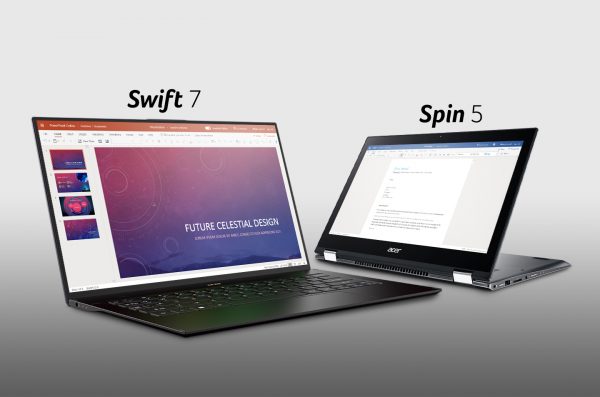
Office 365 pas sekali dimiliki spAcer dengan mobilitas tinggi dan bahkan yang mengusung program bawa perangkat sendiri (BYOD). Soalnya, software bisa dipakai di semua perangkat, sehingga kamu siap bekerja di mana saja. Meski begitu, kamu tetap perlu rekan kerja yang ringan dan tipis agar nyaman diajak kerja remote seperti laptop Swift dan Spin series Acer.

Office 365 Swift 7 Swift 5

Baca juga:  Pakai Windows Bajakan? 5 Hal Ini Akan Menimpamu!

Banyak keuntungan yang ditawarkan dari kedua laptop ini. Swift series sebagai ser laptop tertipis di dunia dirancang untuk spAcer yang menginginkan portabilitas tinggi. Kualitas performanya juga sudah didukung prosesor Intel® Core i5 dan i7 generasi ke-8 yang powerful. Dengan demikian, menyelesaikan berbagai pekerjaan di Office 365 sambil streaming musik di Spotify bisa cepat selesai tanpa nge-lag.

Sementara Spin Series, notebook 2-in-1 ini dibekali Intel® Core generasi ke-8. Layar sentuhnya pun dapat diubah menjadi empat mode penggunaan, serta sudah dibekali pensil stylus yang bisa kamu gunakan untuk menulis atau menggambar di layarnya. Jadi, mengedit dokumen, melakukan presentasi dengan Office 365 hingga melakukan panggilan Skype jadi makin nyaman, bukan?

So, spAcer, sekarang sudah tahu cara pakai Office 365, kan? Ikuti tips-tipsnya dan jangan lupa pakai perangkat yang mendukung segala aktivitas kamu di Office 365, seperti Swift dan Spin series.

Tuesday, August 25, 2020

Apa sih TV Digital ?


APA SIH PERBEDAAN TV DIGITAL DAN ANALOG ?


    Pertelivisian kita sedang dalam masa transisi dari era analog ke digital, Apa sih TV digital itu ? Apakah lebih baik kualitas gmbar, suara, dan atau siarannya ?
Mari kita simak sekilas TV digital ....

    TV digital dan TV analog merupakan jenis siaran TV yang ada saat ini. Penggunaan TV analog di Indonesia sudah ada sejak TVRI pertama kali mengudara pada tahun 1962 bahkan hingga saat inipun masih banyak yang menggunakannya. Dibalik itu sebenarnya pada tahun 2008 TVRI sudah memulai siaran percobaannya dengan menggunakan sistem transmisi digital. Lantas kenapa sih ada siaran digital ? Dan apa perbedaannya dengan tv analog ? Maka dengan ini saya akan mencoba untuk menjelaskan sedikit tentang perbedaan tv analog dan digital.

    Perbedaan yang mendasar adalah dalam hal penerimaan siaran dari sebuah pemancar. Jika dalam penerimaan tv analog masih bergantung dengan jarak penerima dengan pemancar (semakin jauh jaraknya maka akan semakin banyak timbul semut), maka hal itu tidak dapat kita temui pada tv digital. Dalam hal ini tv digital tidak akan menampilkan semut dalam jarak berapapun. TV digital akan menerima siaran dengan jelas hingga jarak maksimum yang dapat dijangkau dari sebuah pemancar digital. Apabila siaran tersebut sudah melebihi batas maksimum, maka hal yang terjadi adalah TV digital sebagai penerima tidak dapat menampilkan gambar apapun yang dikirimkan oleh pemancar. Pada penyiarannya, tv analog langsung menumpangkan sinyal ke frekuensi carrier, namun pada tv digital dikodekan terlebih dahulu sebelum ditransmisikan.

    Siaran TV digital dapat kita tangkap menggunakan TV jenis apapun (tabung, LCD, LED), namun tentunya harus ada penerima siaran TV digitalnya. Pada beberapa TV LCD dan juga LED sudah ada yang dapat menerima siaran digital secara langsung tanpa menggunakan alat tambahan. Namun pada TV LCD, LED, dan jenis tabung yang tidak memiliki penerima siaran digital harus menggunakan alat tambahan untuk menerima siaran digital. Alat tersebut bernama Set Top Box (STB). Siaran digital di Indonesia saat ini menggunakan DVB-T2 (Digital Video Broadcasting-Terestrial 2). Sehingga jika kita ingin membeli STB, pastikan yang kita beli adalah versi DVB-T2.

Sunday, August 23, 2020

Hari Pertama KBM masa pandemi Covid-19

 Bissmillahirohmanirrohim

Hari ini tanggal 24 Agustus 2020, Kami mencoba untuk menghadirkan siswa-siswi SMPN 1 Palasah untuk bertatatp muka di kelas. Rasanya deg degan juga nih, habis ada perasaan takut juga. Tapi sesuai protokol kesehatan yang cukup ketat kami mencoba menempatkan siswa-siswa sesuai dengan protokol kesehatan.

Pagi jam 07.00 wib, siswa antri masuk sekolah dari mulai pintu gerbang satu persatu siswa antri dan tertib masuk melalui pintu utama dengan terlebih dahulu cek masker,suhu, kemudian cuci tangan dengan sabun selama kurang lebih 20 detik, dan langsung masuk kelas sesuai kelas masing-masing.

Di dalam kelas kami susun jarak meja ke meja kurang lebih 2 meter dengan terlebih dahulu diadakan kebersihan oleh petugas piket, kemudian dilakukan penyemprotan disinpektan secara merata ke seluruh ruangan. baru siswa masuk dan duduk pada tempat yang telah ditentukan.

Alhamdulillah tahap pertama sudah kulalui. Jam pertama tepat 07.30 wib wali kelas berkomunikasi dengan siswa, dan selanjutnya sesuai jam dan mata pelajaran berjalan sesuai mapel nasing masing. Tipa mapel berdurasi 30 menit untuk tatap muka dan memberi arahan, bimbingan dan catatan untuk dipelajari setelah pembelajaran selesai.....

Waktu berjalan tibalah untuk pulang, secara tertib kami memfasilitasi cuci tangan dengan tertib, siswa pulang satu persatu dengan terlebih dahulu cuci tangan dan tidak diperkenankan untuk bergerombol pulang secara berurutan dari kelas 7 sampai kelas 9.

Alhamdulillah, tepat pukul 11.00 wib kami telah melaksanakan kegiatan KBM tatap muka hari pertama berjalan lancar, tertib dan tidak terjadi sesuatu hal yang menghawatirkan. Tetapi semua itu kami benar-benar memantau kegiatan KBM ke setiap kelas agar jaga jarak benar-benar dilaksanakan sesuai protokol kesehatan. Inilah tugas berat namun enjoy juga. trim